外观
macOS Tahoe 26 移除 ABC 输入法
无需关闭系统完整性保护(SIP),安全移除 macOS 自带的 ABC 输入法,告别切换输入法时的多余步骤。
背景
macOS 默认自带 ABC 输入法,且系统不允许直接删除。如果你日常只使用第三方输入法(如微信输入法、搜狗等),每次切换输入法时 ABC 总会出现在切换列表中,徒增操作。本文提供一种无需关闭 SIP 的安全移除方法。
原理
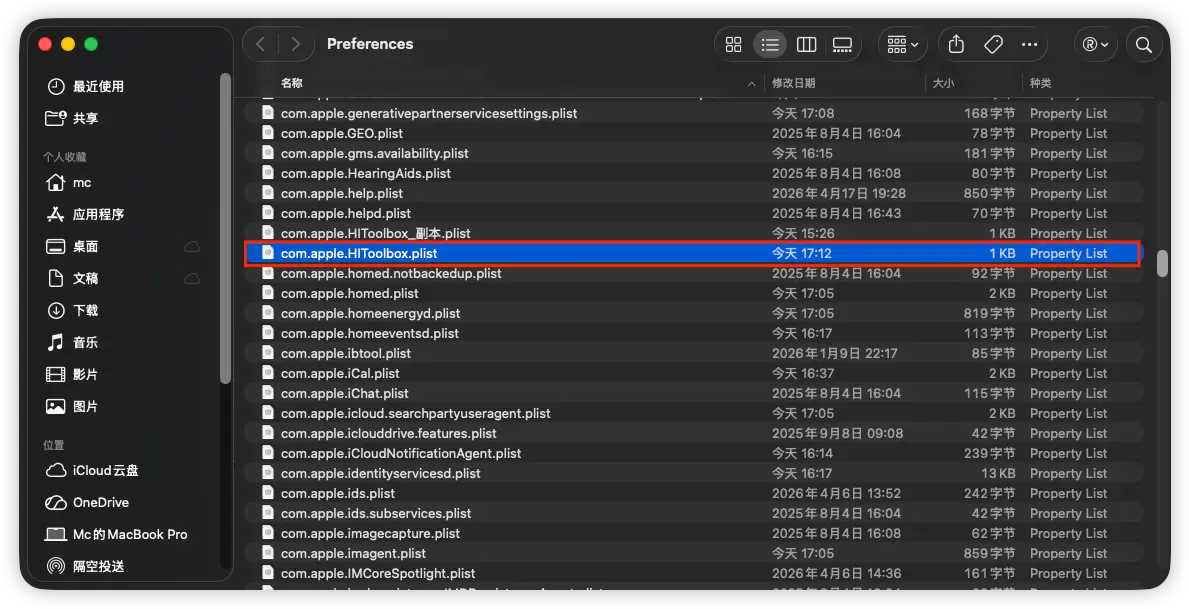
macOS 的输入法配置存储在 ~/Library/Preferences/com.apple.HIToolbox.plist 文件中。通过修改该文件中的 AppleEnabledInputSources 键值,并利用文件锁定机制阻止系统回写,即可实现移除 ABC 输入法。
准备工作
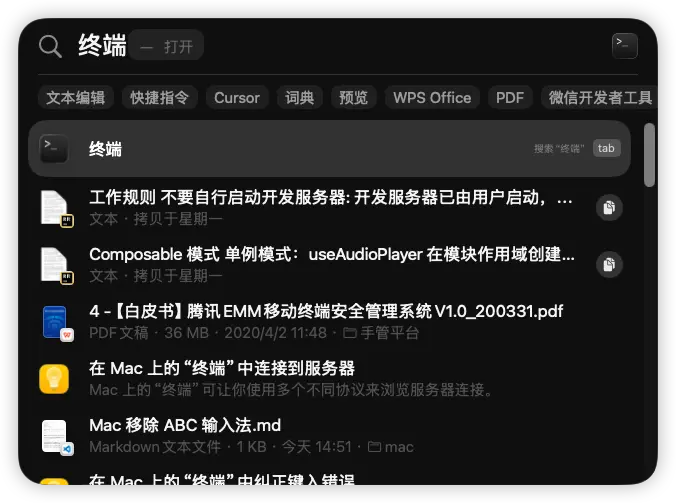
打开 Spotlight(Command + 空格),输入"终端"并回车打开。
安装 Xcode 命令行工具(如已安装可跳过)
在终端中输入以下命令安装:
xcode-select --install操作步骤
第一步:打开配置文件所在目录
在终端中输入以下命令,会打开访达的 Preferences 目录:
sudo open ~/Library/Preferences/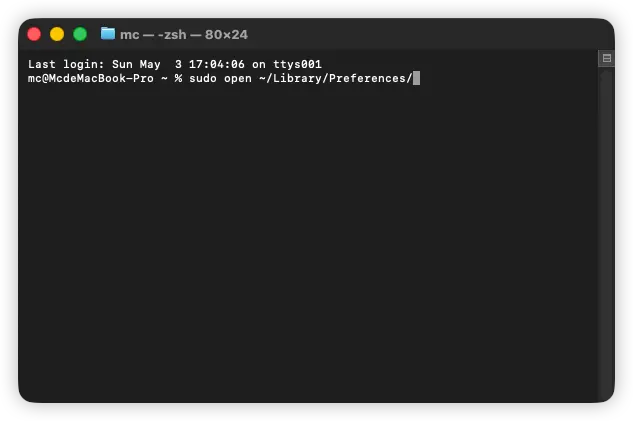
输入命令后会要求输入系统登录密码,输入时不会显示字符,但输入有效,回车即可。
第二步:备份原始文件
在打开的 Preferences 目录中找到 com.apple.HIToolbox.plist,先复制一份作为备份,以防操作失误。
第三步:用 Xcode 编辑 plist 文件
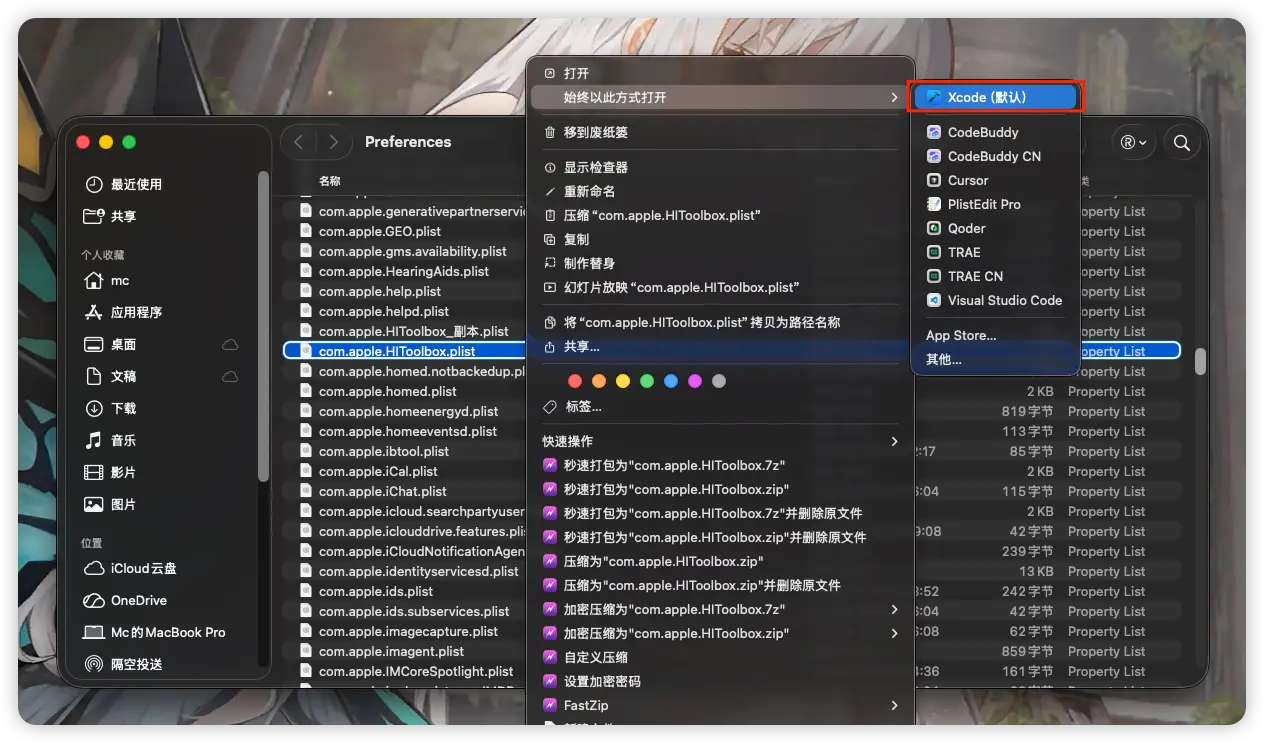
右键点击 com.apple.HIToolbox.plist,选择 打开方式 → Xcode。
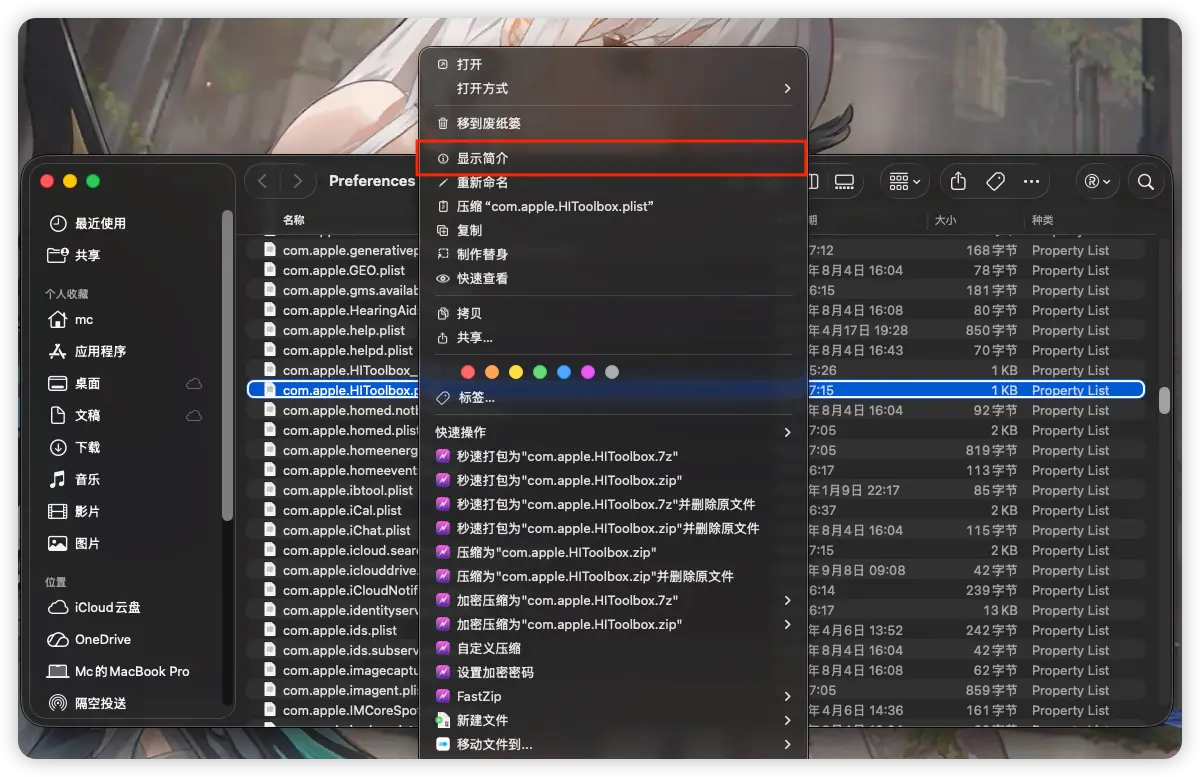
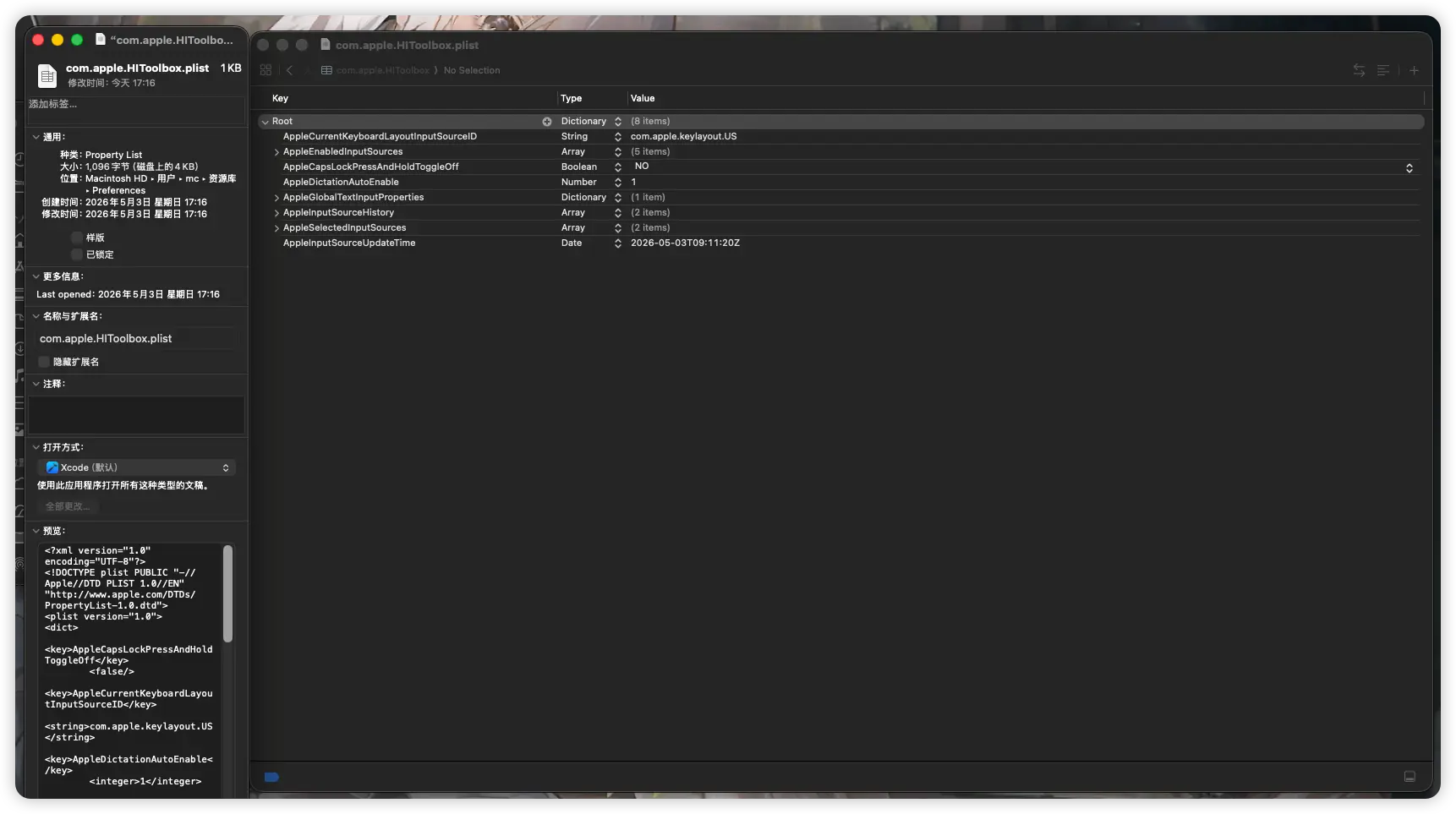
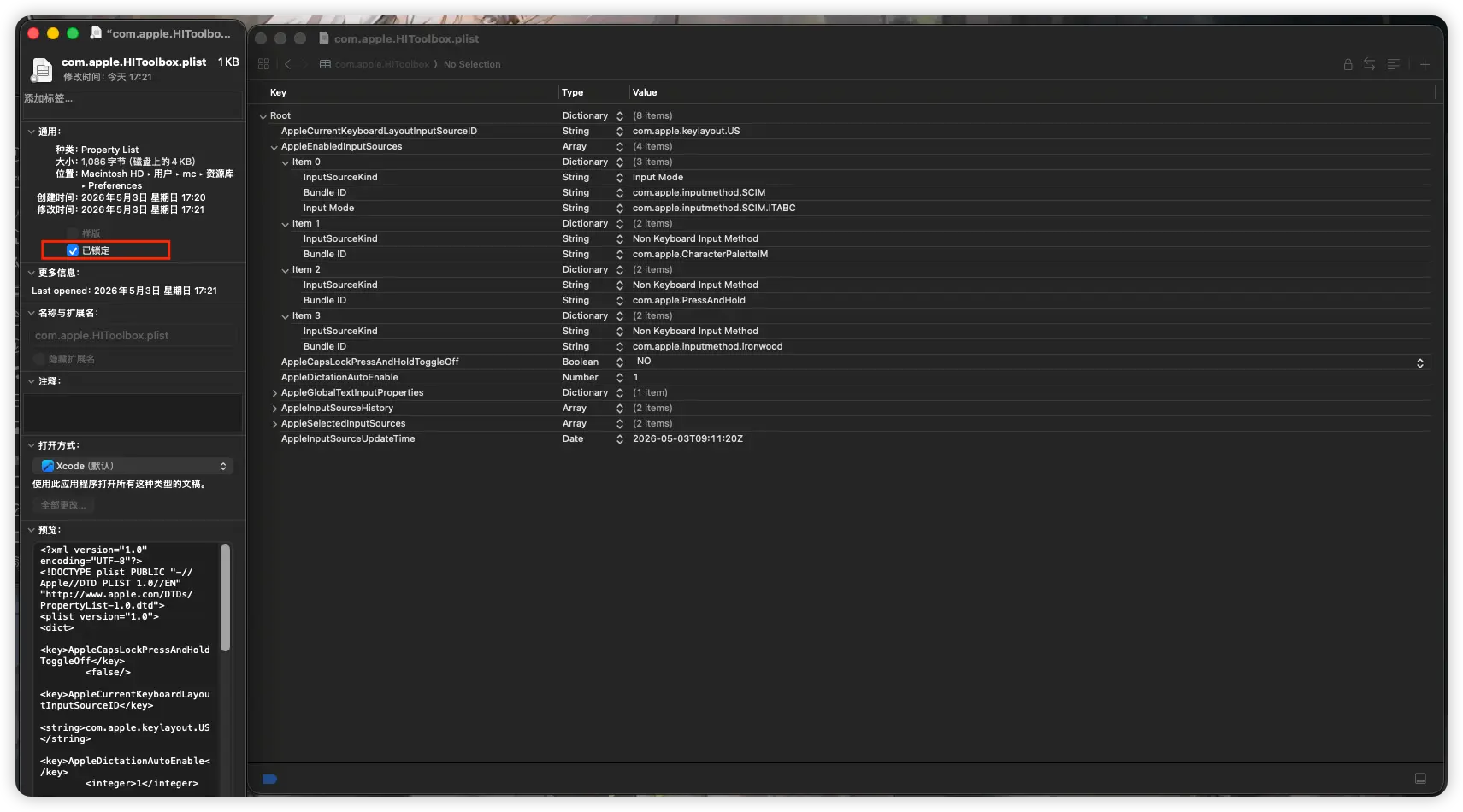
同时,右键该文件选择 显示简介(或按 Command + I),将简介窗口与 Xcode 并排放置,方便后续操作。
第四步:定位并删除 ABC 输入法配置
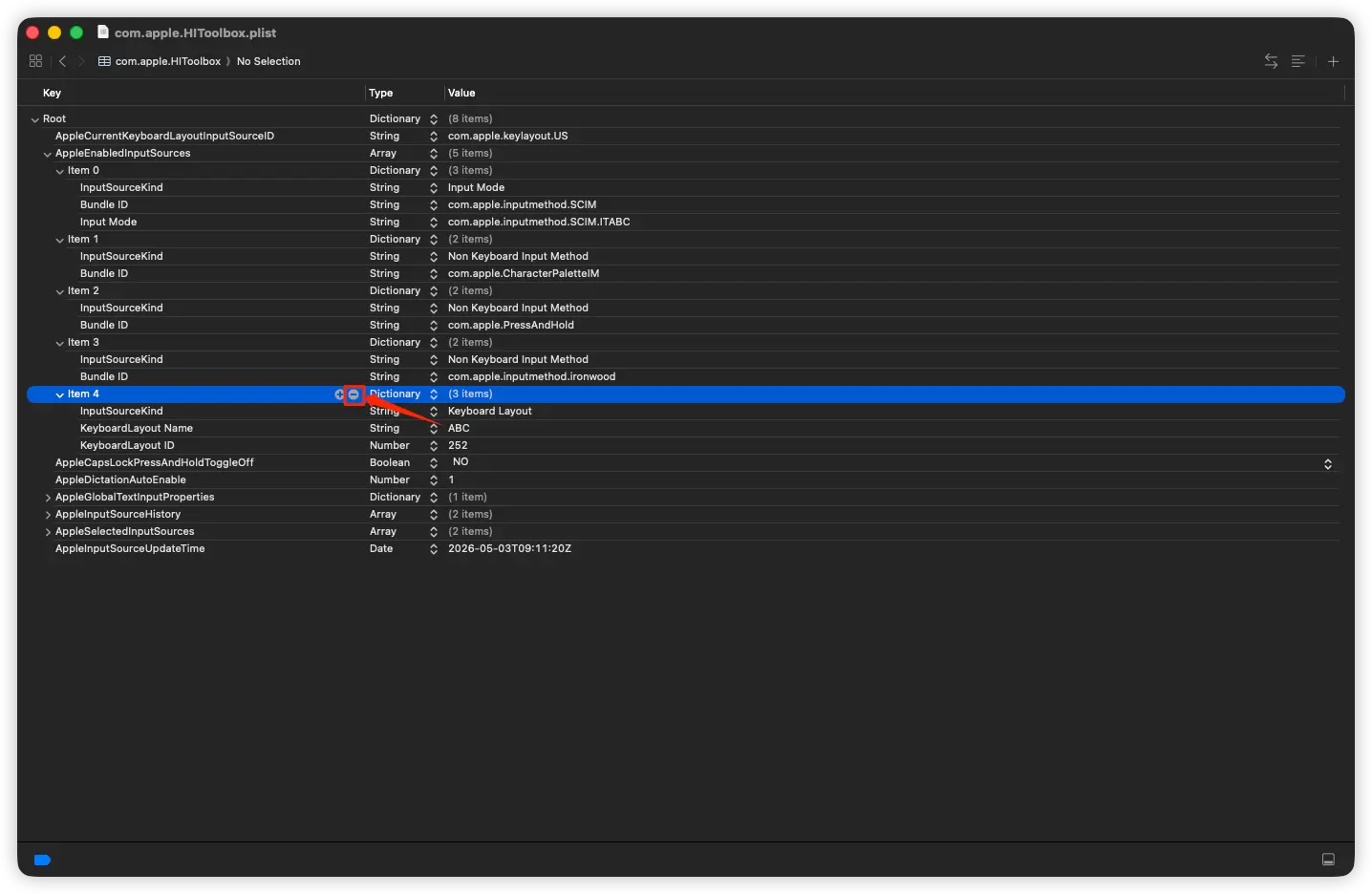
在 Xcode 中找到 AppleEnabledInputSources 键,展开其下所有 item,找到 KeyboardLayout Name 为 ABC 的那一项。
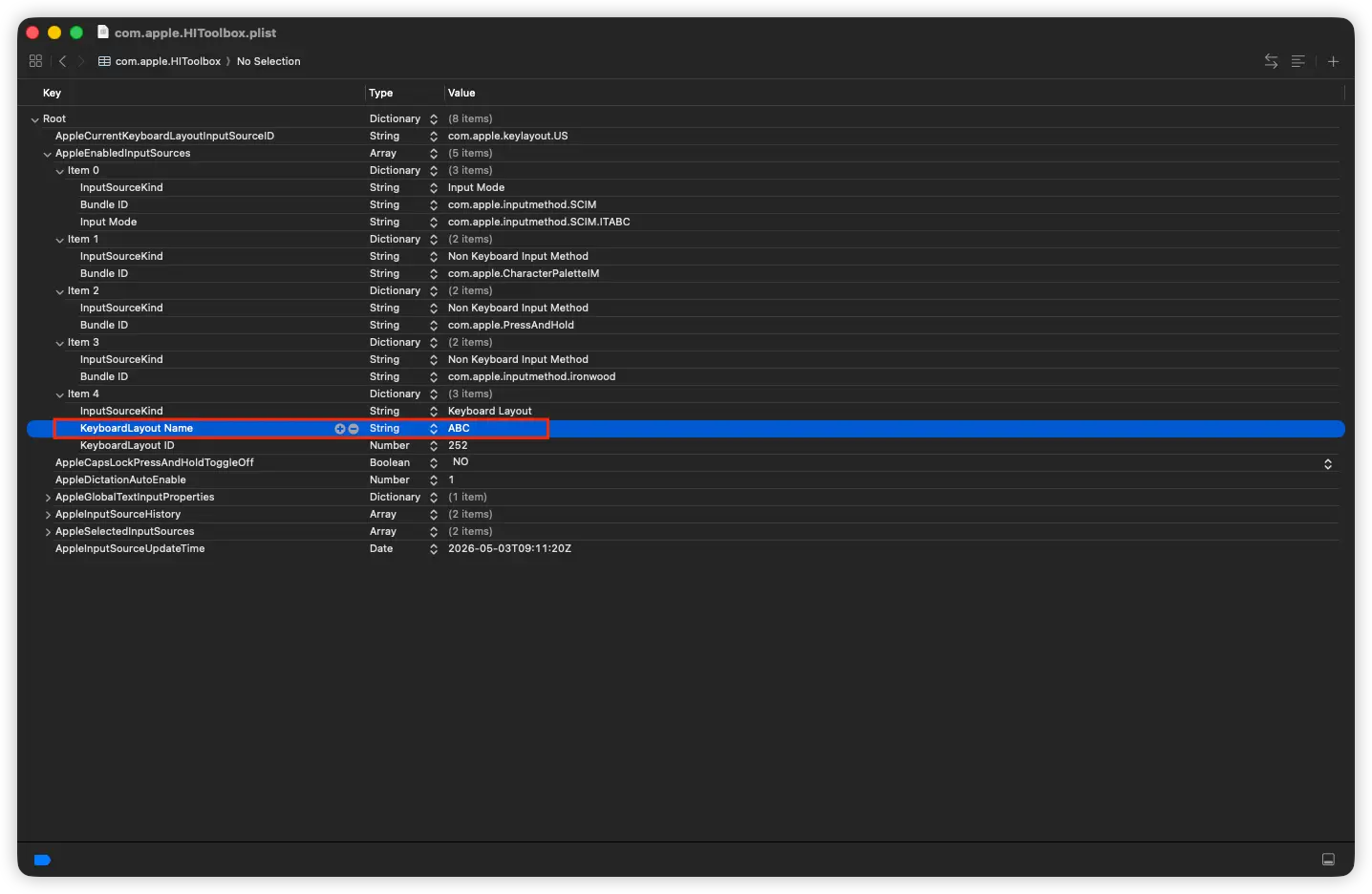
选中该 item,按 Delete 键或右键选择删除。
第五步:保存并锁定文件
按 Command + S 保存文件。
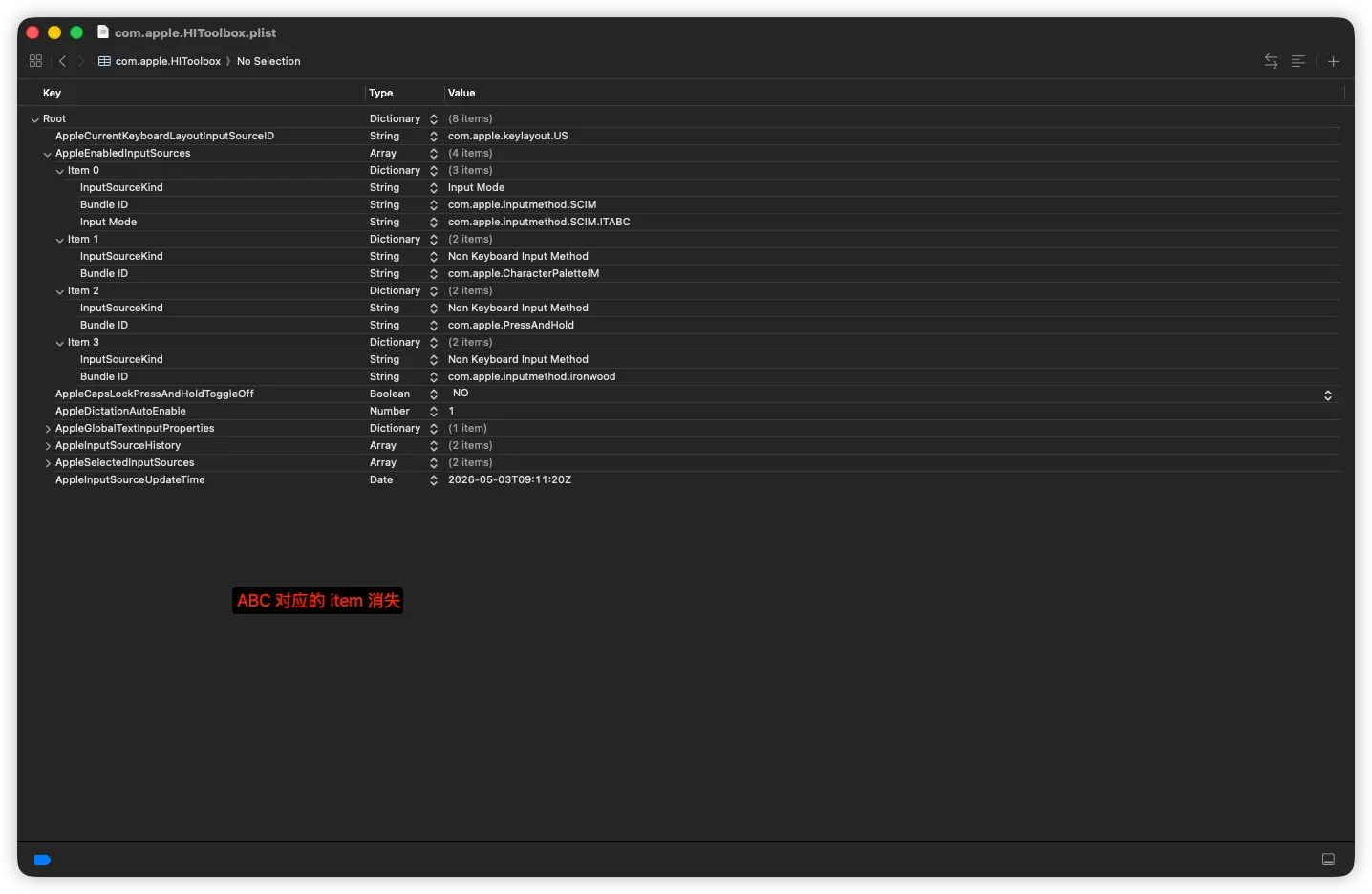
保存的同时,迅速在简介窗口中勾选"已锁定"复选框。 这一步是关键——锁定后系统无法自动回写 ABC 配置。
如果保存后弹出"文件已锁定"提示,说明操作顺序正确。系统试图回写配置但被锁定的文件阻止。
第六步:验证修改
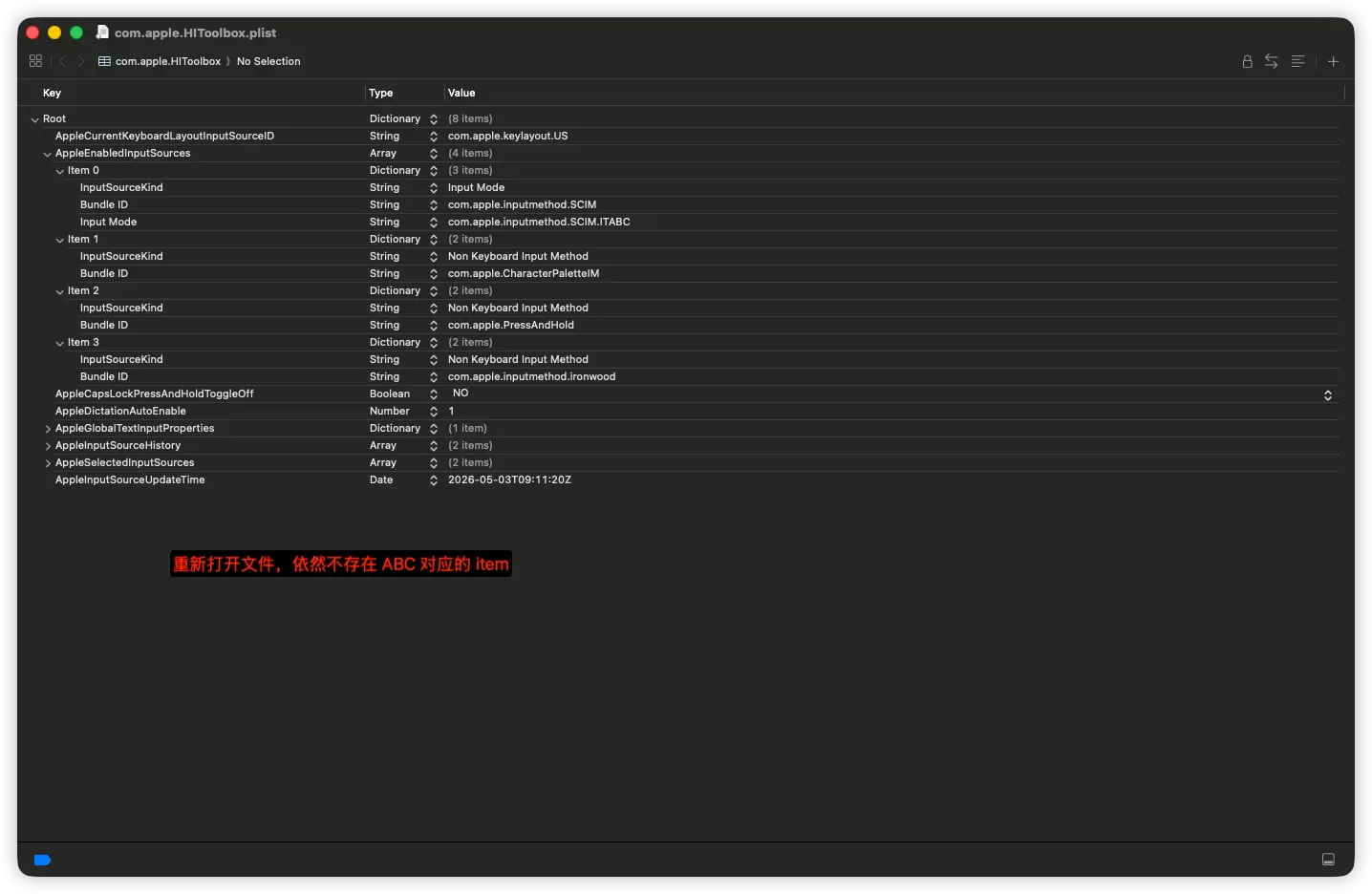
Command + Q 退出 Xcode,然后重新用 Xcode 打开 com.apple.HIToolbox.plist,确认 KeyboardLayout Name 为 ABC 的 item 已不存在。
重启生效
重启 Mac。
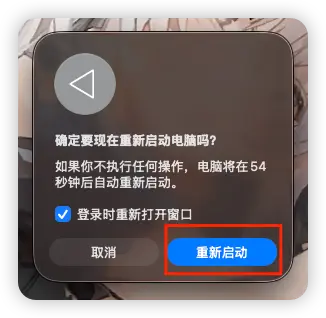
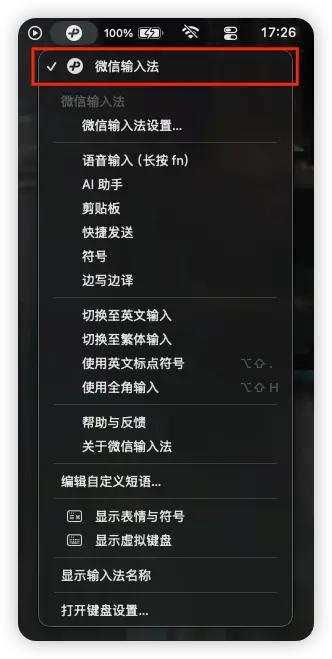
重启后打开系统设置 → 键盘 → 输入法,可以看到 ABC 已被移除,只保留了你需要的输入法。
恢复方法
如果后续需要恢复 ABC 输入法,可通过系统设置重新添加:
打开系统设置 → 键盘 → 输入法。
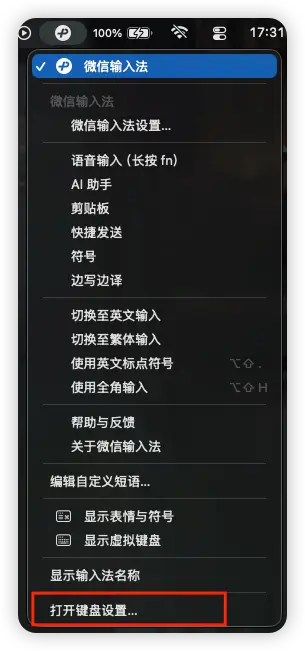
点击 "+" 按钮,搜索并添加英文 ABC 输入法。
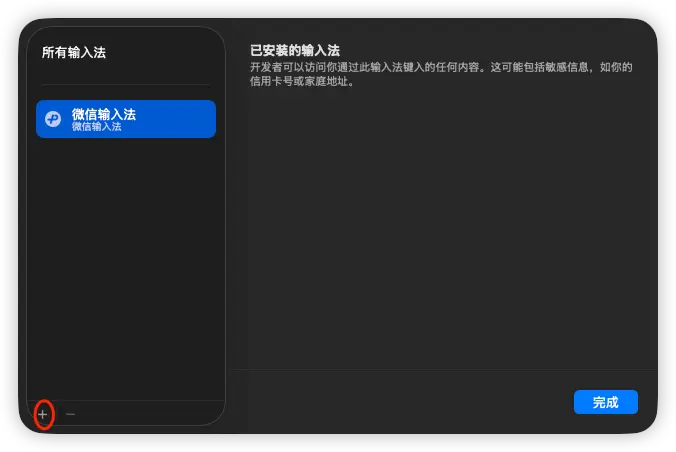
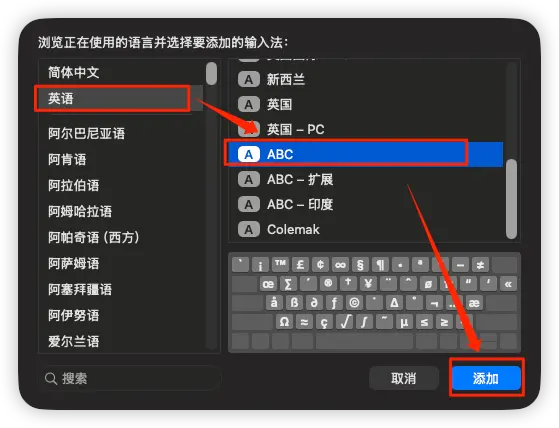
添加后重启即可生效。
参考
- Mac 下删除系统自带输入法 ABC,正解!——本文方法基于此文章优化,省去了关闭 SIP 的步骤,仅通过文件锁定即可实现。